¿Tu coche de repente no reconoce el teléfono al conectarlo? ¿La pantalla se queda en negro, Google Maps va a tirones o tienes un retraso terrible en el audio? Antes de cambiar cables o reiniciar la radio, comprueba que tienes Android Auto actualizado: muchos de estos fallos se corrigen con la última versión.
Lo primero: Android Auto se actualiza en el móvil, no en el coche
Esta es la confusión más habitual. Android Auto es una app de tu teléfono: la pantalla del coche solo muestra lo que envía el móvil. Por eso, para tener la última versión de Android Auto hay que actualizar el teléfono. El software de la radio del coche es otra cosa y se actualiza aparte (lo vemos más abajo).
Cómo saber qué versión de Android Auto tienes
- Abre los Ajustes del móvil.
- Busca “Android Auto” (en algunos móviles está en Dispositivos conectados > Preferencias de conexión > Android Auto).
- Baja hasta el final: verás el número de Versión. Ese mismo apartado es el que se pulsa 10 veces para activar el modo desarrollador.
Método 1: actualizar desde Google Play (recomendado)
- Abre Google Play Store.
- Busca “Android Auto” y entra en su ficha.
- Si aparece el botón Actualizar, púlsalo. Si solo ves “Abrir” o “Desinstalar”, ya tienes la última versión disponible para tu móvil.
También puedes ir a tu foto de perfil > Gestionar apps y dispositivo > Actualizaciones disponibles.
¿Por qué no me aparece la actualización?
Google publica las versiones de Android Auto de forma escalonada por países y modelos de móvil. Es normal que un amigo tenga una versión nueva y tú no durante unos días o semanas.
Método 2: unirte a la beta de Android Auto
Si quieres recibir las novedades antes, en la ficha de Android Auto en Google Play baja hasta “Unirse al programa de pruebas” (si hay plazas libres). Recibirás las versiones beta como una actualización normal. Ten en cuenta que pueden tener fallos; para el día a día es mejor la versión estable.
Método 3: forzar la actualización con APK (usuarios avanzados)
Si sufres un fallo grave y sabes que ya existe una versión que lo corrige, puedes instalarla manualmente (igual que instalas el reproductor AutoIPTV):
- Desde el navegador del móvil, entra en un repositorio fiable como APKMirror.
- Busca “Android Auto” y elige la versión más reciente que no ponga “beta”.
- Descarga la variante compatible con tu móvil (arquitectura y versión de Android).
- Abre el archivo y acepta “Actualizar la aplicación existente”. No se pierden tus ajustes.
Cómo actualizar el sistema del coche
Si buscas “actualizar Android Auto en el coche”, lo que realmente se actualiza es el software de la radio o sistema multimedia. Según la marca, se hace de tres formas:
- Por aire (OTA): el coche descarga la actualización solo, conectado a internet o a tu Wi-Fi.
- Por USB: descargas el archivo desde la web del fabricante y lo instalas con un pendrive (habitual en Hyundai, Kia y otros).
- En el concesionario: en revisiones o campañas de actualización.
Estas actualizaciones pueden añadir funciones como Android Auto inalámbrico. Revisa las particularidades de tu marca en la guía por marca de coche.
Si después de actualizar sigue fallando
- Borra la caché de Android Auto: Ajustes > Apps > Android Auto > Almacenamiento > Borrar caché.
- Olvida el coche en Android Auto y en el Bluetooth del móvil, y vuelve a emparejar.
- Prueba con otro cable USB de datos de calidad (muchos fallos son del cable).
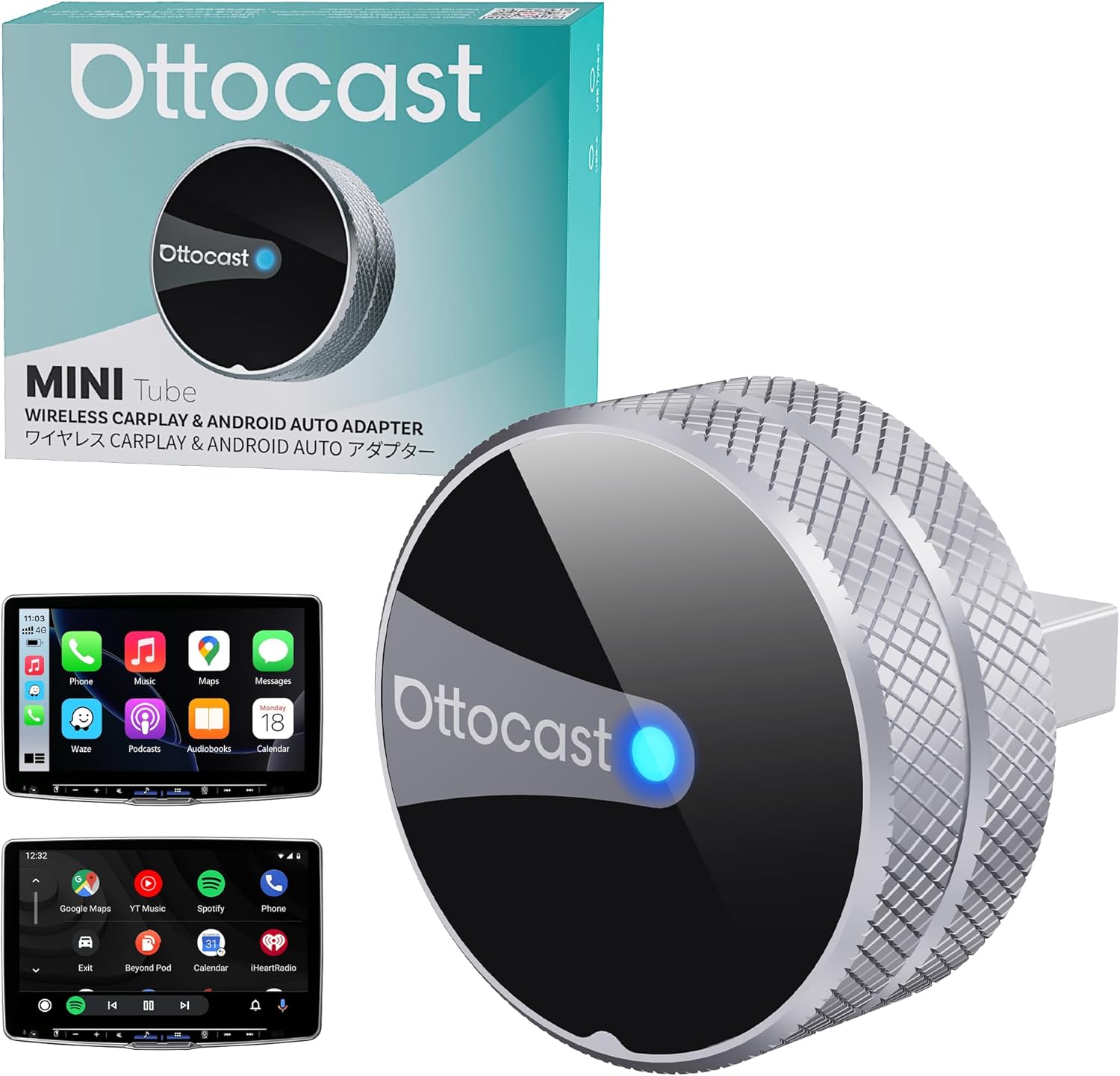
- Si usas un adaptador inalámbrico, actualiza también su firmware.
Preguntas frecuentes
¿Actualizar Android Auto borra mis apps instaladas?
No. Tus apps, incluido AutoIPTV, se mantienen. Eso sí, comprueba que Fuentes desconocidas sigue activo en los ajustes de desarrollador tras una actualización grande.
¿Puedo volver a una versión anterior?
Sí: en Ajustes > Apps > Android Auto, menú de tres puntos > Desinstalar actualizaciones. Volverás a la versión de fábrica de tu móvil.
Mantén todo tu ecosistema al día
Con la última versión de Android Auto tendrás la máxima compatibilidad con reproductores modernos como AutoIPTV.
Descargar la última versión de AutoIPTV